PowerPoint
PowerPoint
PowerPoint – Ocultamiento de Diapositivas
En el panel de navegación izquierdo, seleccione una diapositiva.
Para ocultar una diapositiva, haga clic con el botón secundario en la diapositiva que desea ocultar y, a continuación, haga clic en ocultar diapositiva.
Para mostrar una diapositiva que ocultó anteriormente, haga clic con el botón secundario en la diapositiva que desea mostrar y, a continuación, haga clic en ocultar diapositiva.
Haga clic con el botón derecho en la diapositiva y seleccione ocultar diapositiva.
En el panel de navegación de la izquierda, el número de diapositiva tiene una barra diagonal que indica que la diapositiva está oculta:
Para hacer que una diapositiva oculta vuelva a estar visible, seleccione la diapositiva, haga clic con el botón derecho y seleccione ocultar diapositiva.
PowerPoint – Uso del botón temas
Use un botón de acción para realizar una acción en la presentación, como ir a la siguiente o a una diapositiva específica, ejecutar una aplicación o reproducir un clip de vídeo. Existen dos pasos básicos para configurar un botón de acción:
En primer lugar, elija un botón de acción de la galería de formas
Después, asigne una acción que se produzca cuando (durante la presentación con diapositivas) hace clic en la forma o apunte con el mouse.
La idea es que, al ofrecer la presentación, puede hacer clic o señalar un botón de acción para:
Ir a la diapositiva siguiente, a la diapositiva anterior, a la primera diapositiva, a la última diapositiva, a la diapositiva más reciente mostrada, a un número de diapositiva específico, a una presentación de PowerPoint diferente o a una página web.
Ejecutar un programa
Ejecutar una macro
Reproducir un clip de audio
Colocar un botón de acción en la diapositiva
Algunos ejemplos de formas de botones de acción integradas en la galería de formas incluyen flechas a la derecha y a la izquierda (símbolos comúnmente comprendidos para ir a las diapositivas siguiente, anterior, primera y última), para reproducir vídeos o presentaciones de sonido, y mucho más.
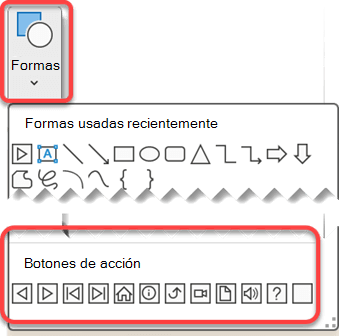
En la pestaña Insertar , haga clic en formasy, a continuación, en botones de acción , en la parte inferior del menú, haga clic en la forma de botón que desee agregar.
Haga clic en una ubicación en la diapositiva y arrastre el puntero para dibujar la forma del botón.
Mantener el cuadro de diálogo abierto e ir al siguiente procedimiento.


Comentarios
Publicar un comentario